Chromebook merupakan perangkat komputer/laptop yang sama dengan yang laptop pada umumnya. Perbedaannya hanya pada sistem operasi yang digunakan, yaitu Chrome OS. Chromebook dilengkapi dengan Chrome Device Management (CDM) sebagai perangkat lunak yang berfungsi untuk melakukan pendaftaran (enrollment) Chromebook pada domain belajar.id. Pendaftaran (enrollment) dilakukan oleh penyedia jasa yang memiliki syarat tertentu.
Sekolah yang menerima bantuan Chromebook dapat mengakses perangkat dengan menggunakan Akun belajar.id.Pengaturan utama pada Google Chrome di perangkat Chromebook yang telah dilakukan enrollment, yakni:
- belajar.id
- belajar.kemdikbud.go.id
- mail.google.com
- calendar.google.com
- drive.google.com
- classroom.google.com
Informasi lengkap mengenai penggunaan Chromebook dapat dilihat di artikel ini.
Bagi sekolah yang menerima bantuan Chromebook, kini sudah dapat menggunakan Ruang GTK yang telah diinstal oleh admin. Pastikan Chromebook Anda terhubung dengan internet agar Ruang GTK dapat terinstall ke Chromebook . Anda dapat masuk/login ke Ruang GTK melalui Chromebook menggunakan Akun belajar.id bagi pendidik dan kepala satuan pendidikan. Informasi lebih lanjut seputar Masuk/Login ke Ruang GTK ada pada artikel ini.
Penting!
Hal yang perlu Anda perhatikan saat menggunakan Ruang GTK di Chromebook:
- Pastikan Anda login menggunakan Akun belajar.id milik Anda
- Pastikan Anda logout setelah selesai menggunakan Ruang GTK di Chromebook.
Perlu diketahui, Ruang GTK adalah platform yang didesain khusus untuk penggunaan pribadi sedangkan Chromebook mungkin saja digunakan secara bersama-sama di dalam satu satuan pendidikan. Oleh karena itu, untuk menghindari penggunaan Ruang GTK dengan akun milik orang lain, perhatikan hal-hal berikut ini saat menggunakan Ruang GTK di Chromebook :
-
Pastikan Ruang GTK dalam keadaan logout atau belum ada Akun belajar.id yang ter-login dengan cara berikut:
- Buka Ruang GTK pada Chromebook, lalu klik Akun.
- Pada halaman Akun, perhatikan email yang tertera, apakah email tersebut milik Anda atau bukan.
- Jika email tersebut bukan milik Anda, silakan klik Log oout. Hal ini untuk menghindari Anda beraktifitas di Ruang GTK menggunakan akun milik orang lain.
- Setelah berhasil keluar, silakan masuk/login menggunakan Akun belajar.id milik Anda. Anda dapat memastikan kembali di halaman Akun, apakah email yang tertera sudah milik Anda atau bukan. Jika email yang masuk adalah milik Anda, silakan gunakan Ruang GTK sesuai kebutuhan Anda.
- Jika Anda sudah selesai menggunakan Ruang GTK di Chromebook, Anda wajib keluar/logout. Hal tersebut dilakukan untuk memastikan bahwa akun Anda tidak dapat diakses oleh orang lain yang menggunakan perangkat tersebut. Hal ini penting untuk melindungi informasi dan data pribadi Anda.
Tanya Jawab Seputar Menggunakan Ruang GTK melalui Chromebook
Bagaimana cara memperbarui versi aplikasi platform Ruang GTK melalui Chromebook?
- Buka Playstore pada Chromebook
- Pilih Aplikasi Ruang GTK
- Klik Update
- Jika Anda ingin mengaktifkan Update otomatis pada aplikasi Ruang GTK, silakan klik titik tiga pada bagian kanan halaman Anda, lalu pilih “Aktifkan update otomatis”
Apakah ada perbedaan tampilan Ruang GTK di Chromebook dengan di aplikasi Android?
Tidak. Anda dapat menggunakan Ruang GTK seperti halnya Anda menggunakan Ruang GTK di Android. Namun pastikan Anda keluar setelah selesai menggunakan Ruang GTK di Chromebook.
Bisa. Anda bisa menginstal Ruang GTK ke Chromebook pribadi Anda selama Ruang GTK sudah tersedia di Playstore. Jangan lupa untuk masuk/login hanya dapat menggunakan Akun belajar.id
Pastikan Chromebook Anda terhubung dengan internet agar instalasi Chromebook yang dilakukan oleh admin pusat dapat berhasil.


Komentar
426 comments
sangat bermanfaat.
Menarik
Sangat bermanfaat
Sealamat pagi. Mohon bantuannya.... saya sudah masuk pakai akun belajar tetapi tampilannya tetap seperti ini. Mohon solusi.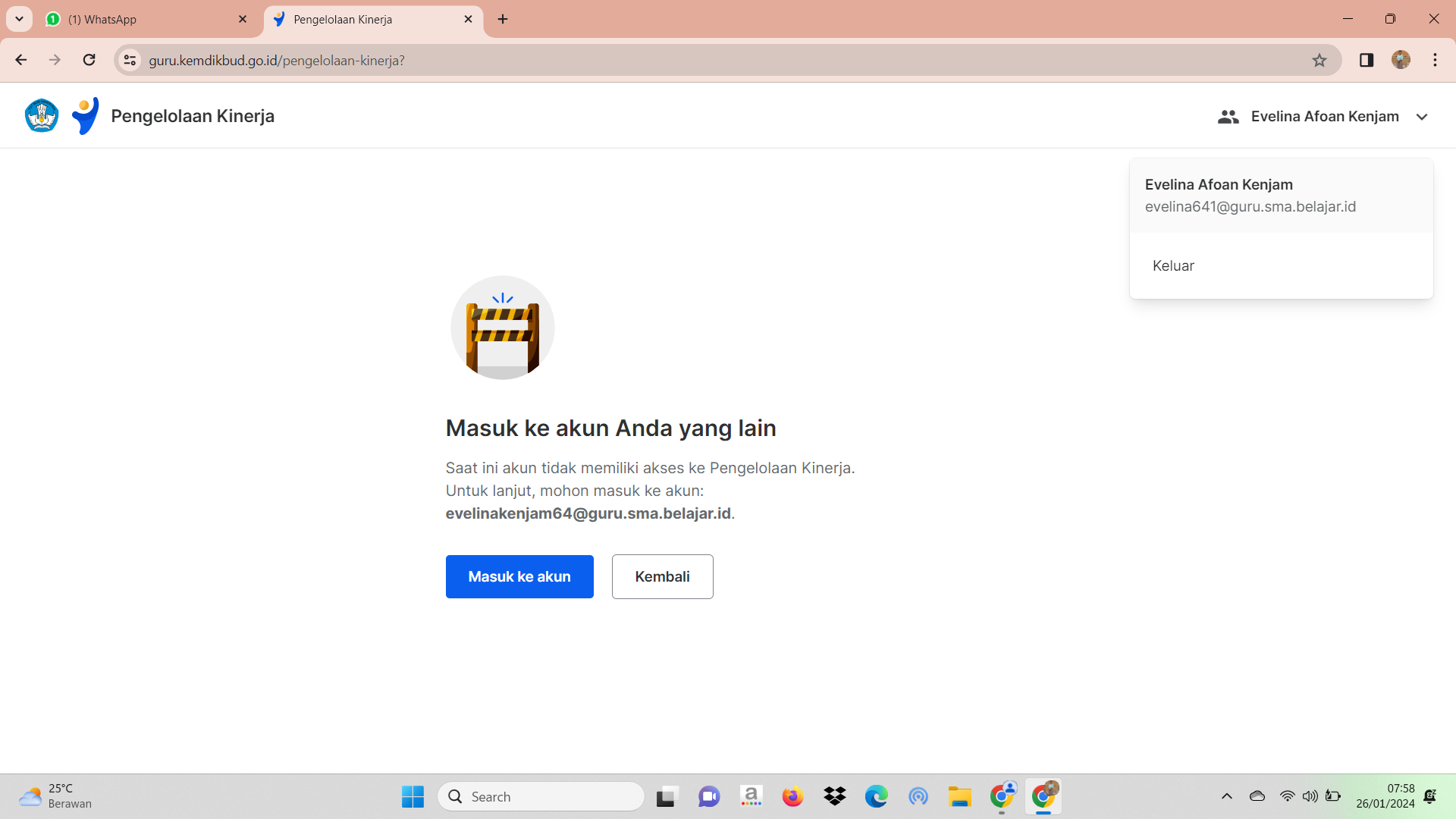
Alhamdulillah Sangat termotivasi dengan adanya fasilitas PMM, Akses sangat mudah dan banyak fitur yang menunjang pengembangan diri sebagai pendidik
Alhamdulillah akhirnya akun saya sudah dapat berfungsi untuk e-kinerja, terima kasih kami ucapkan kepada semua tim yang telah membantunya
informasi pada platform merdeka mengajar sangat membantu
bapa/ibu mohon bantuannya acun saya warnida95@guru.sd.belajar.id/ begitu masuk mau mengerjakan e kinerja di PMM kok bisa berubah seperti ini. sudah logout dan login kembali tetap seterti itu. mohon solusinya
Terima kasih sangat membantu. GBU
alhamdulillah ini sangat membantu dengan menggunakan PMM pada kurikulum Merdeka, semogaa sukses dan dunia pendidikan di Indonesia semakin maju. aamiin.
Ketika kita dapat memanfaatkan pusat informasi yang sudah di sediakan, maka kendala-kendala yang ada akan mudah di atasi. tetap semangat Guru2 hebat untuk membangun generasi emas.
Sangat Bermanfaat, semoga bisa membantu Guru dalam meningkatkan kualitas Pendidikan Nasional
sangat membantu dalam memberikan informasi
Terima kasih informasinya
sangat terbantukan dengan menggunakan PMM pada kurikulum Merdeka
Platform Merdeka Mengajar sangat membantu kami dalam mencari refrensi pembelajaran yang dilaksanakan di kelas pada saat KBM berlangsung. Akan tetap di Satuan Pendidikan kami SDN Cigentur 03 Kec. Paseh Kab. Bandung memerlukan perhatian pihak terkait terutama kelengkapan berupa alat yang mendukung pelaksanaan pembelajaran berupa IT, sehingga kami dapat mengikuti PMM dengan baik. Terimaksih
Alhamdulillah Platform Merdeka Mengajar sangat membantu kami untuk terus belajar dan berkarya.
semoga bermanfaat
Sangat menginspirasi
alhamdulillah sangat bermanfaat
alhamdulillah sangat bermanfaat
sangat membantu
Bermanfaat . Terimakasih.
alhamdulillah sangat bermanfaat dan sengat membantu
Alhamdulillah PMM sangat bermanfaat dan memberi pencerahan terhadap pengimplementasian kurikulum merdeka,InsyaAllah kedepannya lebih bagus lagi (MUHAMMAD ANAS,S.Pd .UPTD SMPN 37 SINJAI,SULAWESI SELATAN)
LANJUTKAN
LANJUTKAN
sangat bermanfaat, dan terbantukan.
Sangat membantu bagi kitsebagai pengguna PMM
Article is closed for comments.